

Шаблоны сообщений ВКонтакте
Приветствую всех, кто заглянул ко мне на страничку! С вами снова я, и сегодня я продолжу делиться интересными и полезными советами по использованию социальной сети ВКонтакте. Помните, в предыдущем посте мы обсуждали, как узнать id пользователя в ВК? Ну что ж, настало время для новой увлекательной темы! Сейчас мы поговорим о том, как можно легко создать шаблоны сообщений в ВКонтакте.
Создание шаблонов сообщений в ВК — это невероятно полезный навык, который поможет вам экономить время и сделать общение более продуктивным. Особенно это актуально для тех, кто активно ведет переписку в ВКонтакте с клиентами, коллегами или друзьями. Ведь часто мы отвечаем на одни и те же вопросы, даем одинаковые инструкции или просто повторяем стандартные фразы. Именно здесь шаблоны приходят на помощь!
Почему стоит использовать шаблоны сообщений в ВК?
Экономия времени: Больше не нужно каждый раз набирать одни и те же сообщения — достаточно создать шаблон и вставлять его в диалог одним кликом.
Минимизация ошибок: Подготовленный текст избавит вас от опечаток и неточностей, особенно если речь идет о деловой переписке.
Удобство в работе: Вы сможете структурировать ответы, делать их более лаконичными и профессиональными.
Персонализация общения: Используя специальные ключи, можно автоматически подставлять имя собеседника, делая сообщения более дружелюбными.
А теперь давайте перейдем к практике и разберемся, как создать и использовать шаблоны сообщений в ВК.
Установка расширения "Шаблоны сообщений"
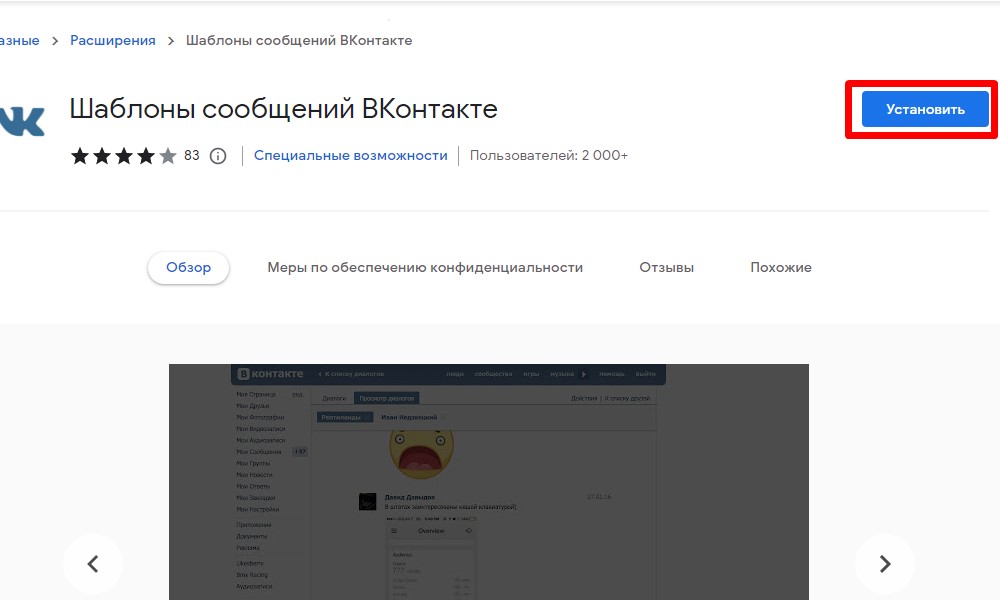
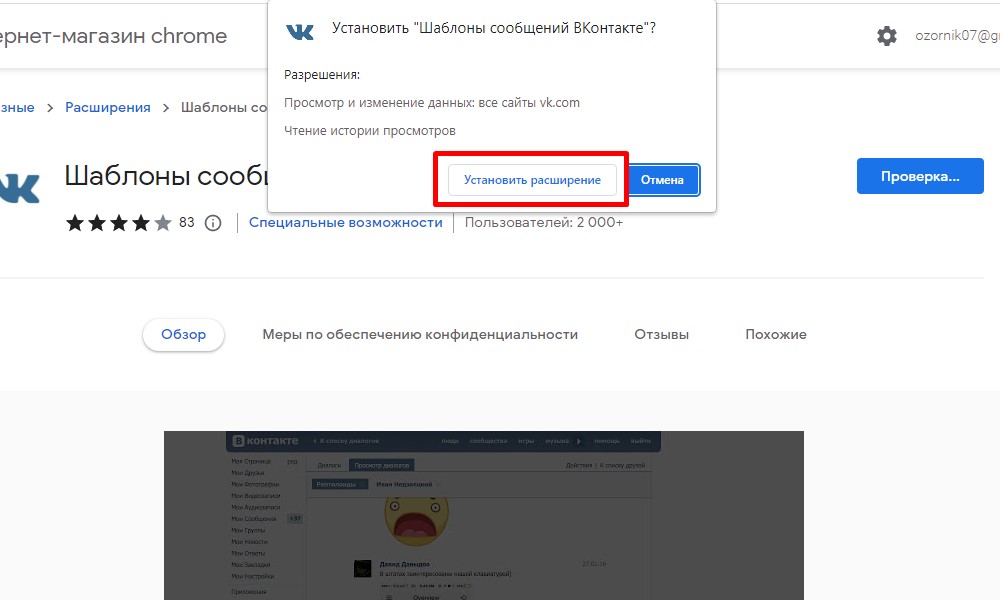
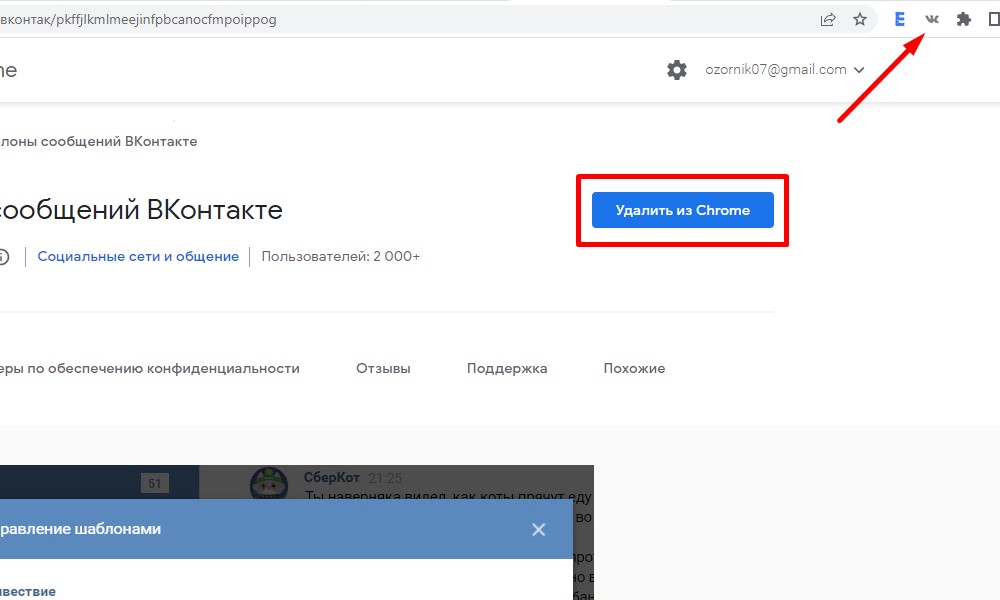
Для начала вам понадобится специальное расширение для браузера. Перейдите по ССЫЛКЕ, чтобы установить это расширение. На открывшейся странице нажмите на синюю кнопку «Установить«. В появившемся окне подтвердите установку, и спустя несколько секунд расширение будет добавлено в ваш браузер.
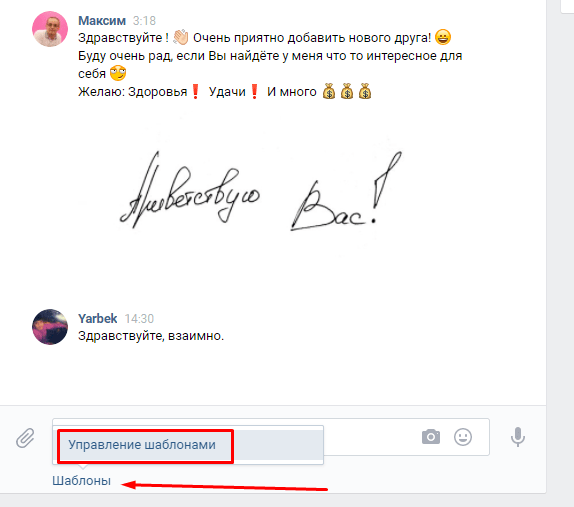
После успешной установки в верхнем правом углу браузера появится иконка нового расширения, а на странице диалогов ВКонтакте появится новая кнопка «Шаблоны«.
Создание шаблонов сообщений
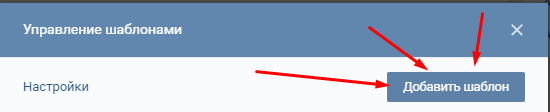
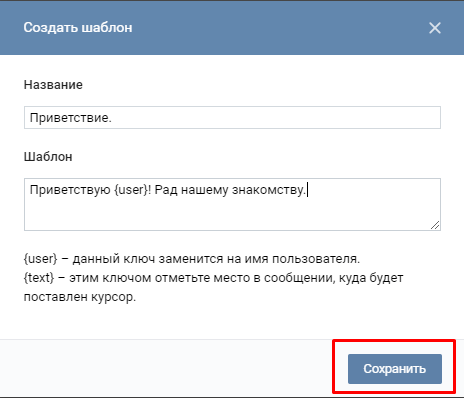
Теперь, когда расширение готово к работе, откройте любой диалог в ВКонтакте. Найдите появившуюся кнопку «Шаблоны» и выберите пункт «Управление шаблонами«. Нажмите «Добавить шаблон» и введите:
- Название шаблона — чтобы быстро находить нужный вариант.
- Текст сообщения — это то, что будет отправляться собеседнику.
- Завершив создание, нажмите «Сохранить«.
Чтобы ваши шаблоны были ещё более удобными и эффективными, используйте специальные ключи:
- {user} — автоматически подставляет имя получателя сообщения.
- {text} — задаёт место, куда будет установлен курсор при вставке шаблона.
Эти инструменты позволят сделать шаблонные сообщения более гибкими и адаптированными под каждую конкретную ситуацию.
Проверка работоспособности
Чтобы убедиться, что всё настроено правильно, откройте любой диалог в ВКонтакте, нажмите на кнопку «Шаблоны» и выберите один из созданных вами вариантов. Если вы всё сделали верно, текст сообщения появится в поле ввода, а имя пользователя автоматически подставится вместо ключа {user}.
Советы по созданию эффективных шаблонов
- Будьте лаконичны: Краткие и понятные сообщения легче воспринимаются.
- Добавьте эмоции: Даже стандартные ответы могут звучать дружелюбно.
- Используйте призыв к действию: Завершайте сообщение вопросом или предложением, чтобы поддерживать диалог.
Если вам, что то не понятно, посмотрите видео инструкцию:
Заключение
Создание шаблонов сообщений в ВКонтакте — это простая, но невероятно полезная функция, которая поможет вам сэкономить время и сделать переписку ещё удобнее. Благодаря шаблонам, вы сможете быстрее отвечать на сообщения, избегая рутинного набора текста. Настройте свои шаблоны и наслаждайтесь эффективным общением!
Если у вас остались вопросы или вам нужна помощь, обязательно пишите мне в ВКонтакте — я всегда готов помочь!

Мой стиль боевых искусств — китайский винегрет.
Джеки Чан
