



Регистрация Skype
Приветствую! В этой статье я расскажу, как создать учетную запись в Skype, не указывая номер мобильного телефона. Мы разберём не только стандартные шаги регистрации, но и возможные подводные камни, с которыми вы можете столкнуться. Я также поделюсь некоторыми лайфхаками, которые помогут упростить процесс.
Чем Skype лучше других мессенджеров
Skype остаётся востребованным, несмотря на обилие альтернатив. Почему?
Стабильная связь даже при слабом интернете
Масштабируемость — удобно как для личного общения, так и для деловых звонков
Кроссплатформенность — работает на компьютерах, планшетах и смартфонах
Обширные функции — видеозвонки, чаты, пересылка файлов, демонстрация экрана
Если вы хотите воспользоваться этими возможностями, но не желаете делиться номером телефона — это руководство для вас.
Пошаговая регистрация без номера телефона
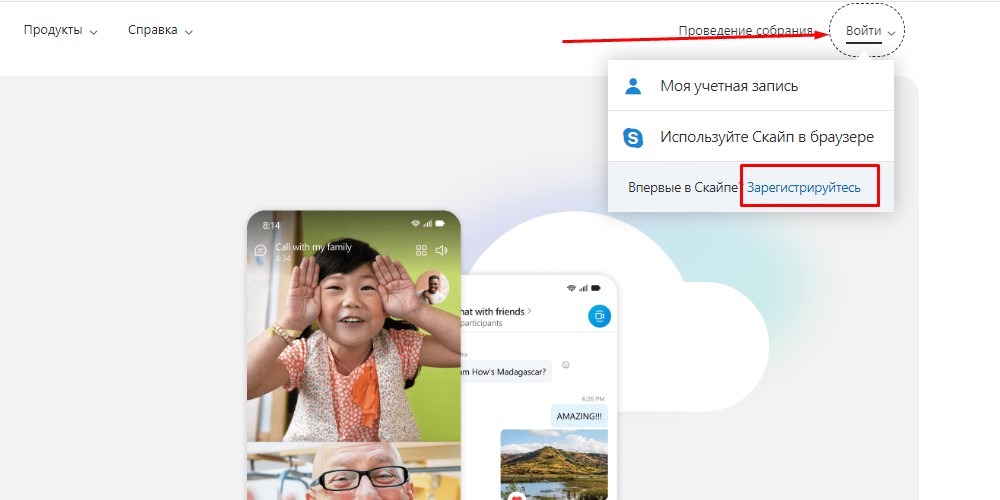
- Переход на официальный сайт
Откройте браузер и перейдите на официальный сайт. В правом верхнем углу нажмите «Войти», затем выберите «Создать учетную запись». - Ввод электронной почты
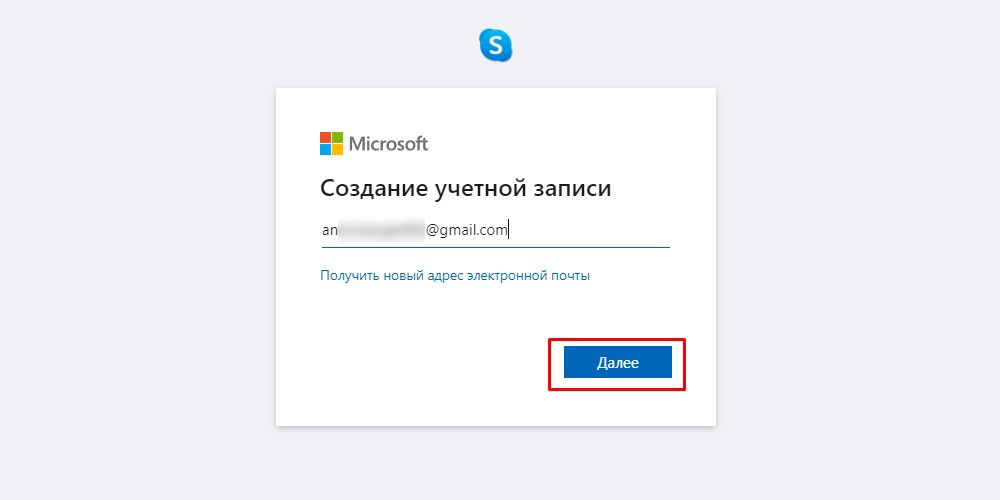
Выберите регистрацию по электронной почте. Лучше использовать основную, но если вы хотите повысить конфиденциальность — создайте отдельный адрес. - Создание пароля
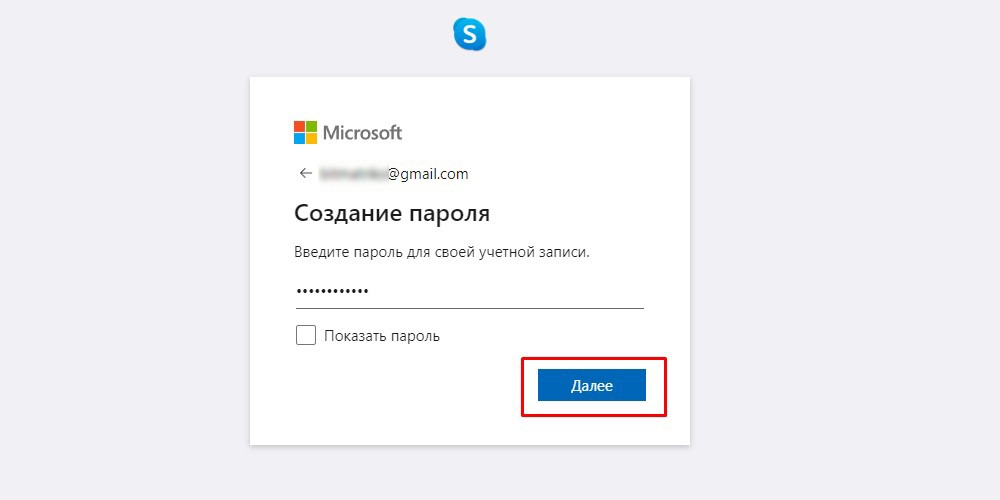
Пароль должен быть сложным: минимум 12 символов, включая заглавные и строчные буквы, цифры и специальные символы. Совет: используйте менеджер паролей для удобства и безопасности. - Указание имени
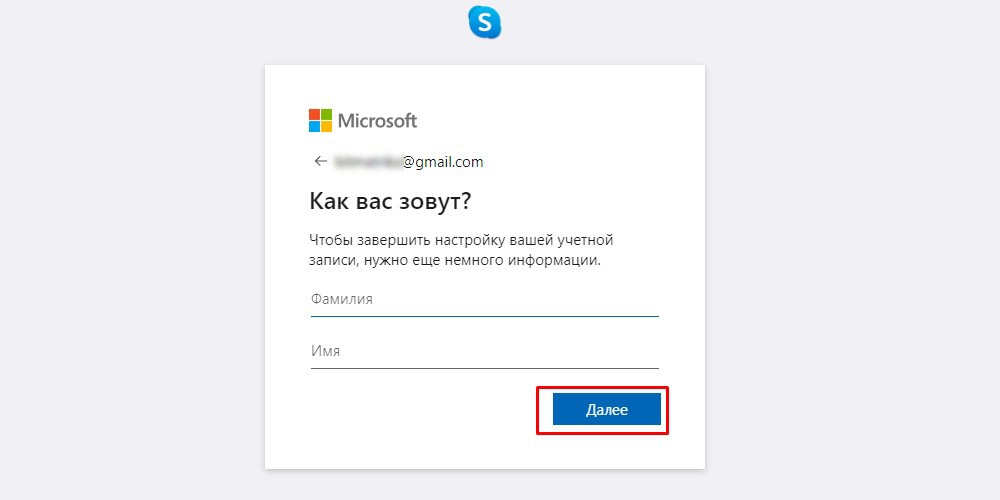
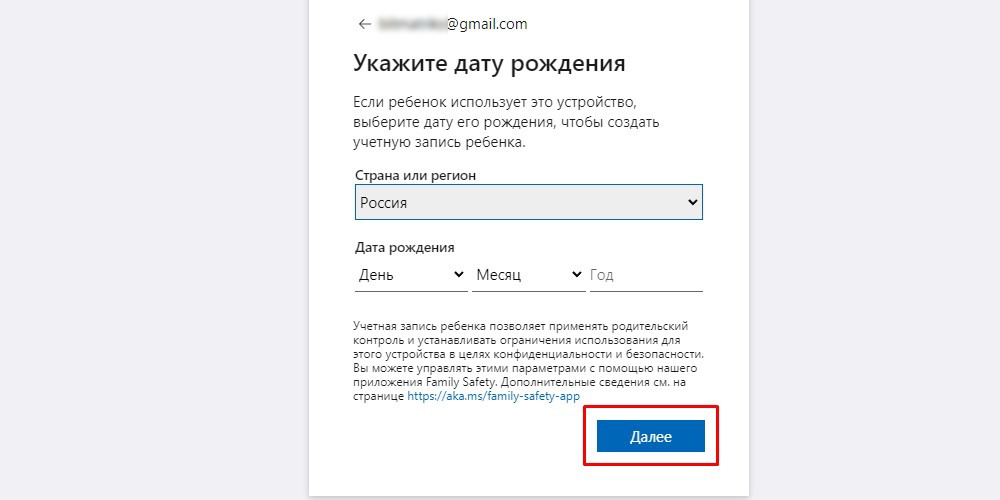
Skype не требует реальных имени и фамилии — вы можете ввести любое отображаемое имя. Тем не менее, помните, что это имя будут видеть ваши контакты. - Настройка региона и даты рождения
Эти данные влияют на доступные функции и настройки. Указывайте их внимательно, особенно дату рождения — она может понадобиться для восстановления доступа. - Подтверждение почты
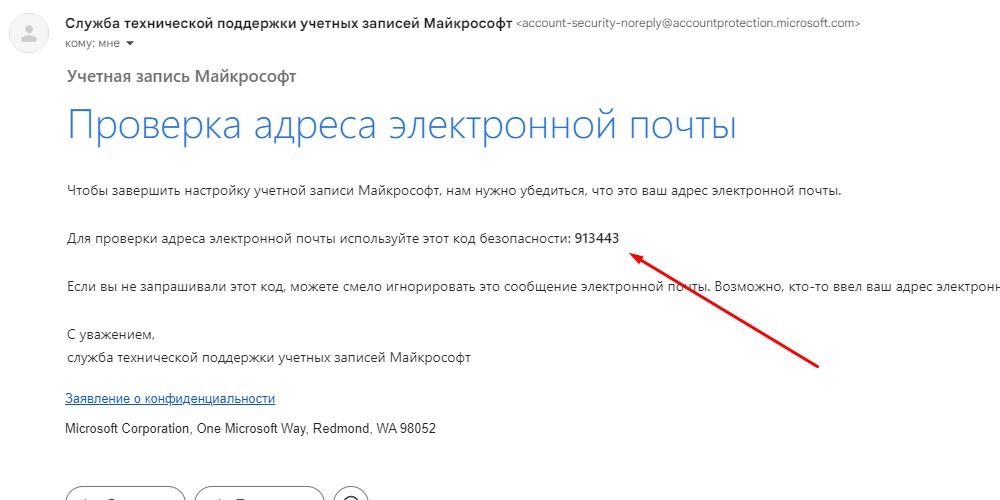
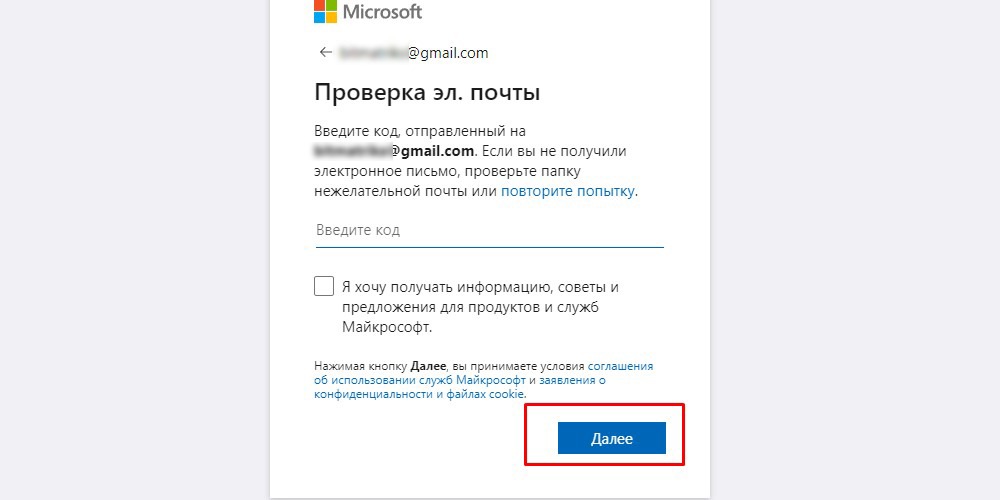
Перейдите в ваш почтовый ящик и найдите письмо от Skype. Если его нет, проверьте папку «Спам». Введите код подтверждения на сайте. - Финализация регистрации
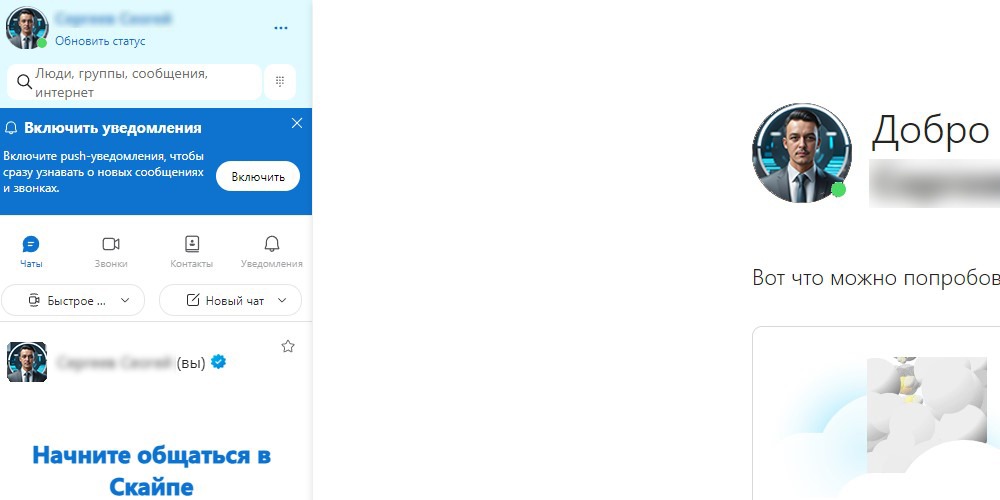
После подтверждения почты ваш аккаунт готов! Вы можете настроить аватар, статус и дополнительные параметры профиля.
Установка и первый вход.
- Загрузка приложения
Перейдите на страницу загрузки и выберите версию для вашей ОС. - Установка
Следуйте инструкциям установщика — процесс стандартный. - Авторизация
Запустите приложение, введите вашу почту и пароль.
Возможные проблемы и их решения
Письмо подтверждения не приходит
Убедитесь, что указали верный адрес электронной почты, проверьте папки «Спам» и «Промоакции», подождите несколько минут и запросите письмо повторно
Ошибка при вводе кода подтверждения
Убедитесь, что копируете код без лишних пробелов, если код не работает, запросите новый.
Повышение безопасности аккаунта
Включите двухфакторную аутентификацию в настройках безопасности Microsoft, настройте резервную почту или контрольные вопросы.
Личный опыт и полезные советы
Я часто помогал коллегам и друзьям с регистрацией в Skype, и вот несколько практических рекомендаций:
Если у вас есть старая учетная запись Microsoft (например, для Outlook или Xbox) — её можно использовать для входа в Skype.
При регистрации через электронную почту иногда бывают задержки с письмом — не паникуйте и подождите 5–10 минут.
В Skype есть возможность изменить отображаемое имя и фото в любое время — используйте это для корректной настройки профиля.
Создание учетной записи в Skype без номера телефона — простой процесс, если знать все нюансы. Надеюсь, мои советы помогут вам быстро и без проблем зарегистрироваться и начать общение.
Если вас интересуют дополнительные возможности Skype, посмотрите нашу статью о запуске двух Skype одновременно.


Я мог бы стать самым известным в мире врачом… Но стал самым известным на свете пациентом.
Джеки Чан
