



Как запустить два Skype на одном компьютере
Приветствую вас, дорогие читатели! Сегодня я расскажу о простой и удобной методике, как запустить два Skype одновременно на одном компьютере. Эта возможность особенно полезна, если у вас есть несколько учетных записей — например, личная и рабочая — и вы хотите использовать их параллельно, не переключаясь между ними.
Если у вас еще нет аккаунта скайп советую прочитать мою статью как зарегистрировать Skype.
Зачем запускать два Skype одновременно?
Есть множество причин, по которым пользователи хотят одновременно использовать несколько аккаунтов Skype:
Разделение личного и рабочего общения.
Управление различными проектами или клиентами с отдельных учетных записей.
Удобство при ведении бизнеса, когда для разных задач используются разные аккаунты.
Совместное использование одного компьютера несколькими пользователями.
Какими бы ни были ваши мотивы, решить эту задачу можно быстро и легко.
Подготовка к запуску нескольких аккаунтов
Прежде чем мы начнем, я рекомендую удалить текущий ярлык Skype с рабочего стола, чтобы избежать путаницы при создании новых ярлыков. Это не повлияет на программу, но поможет лучше организовать рабочее пространство.
Создание нескольких ярлыков Skype
Теперь приступим к созданию ярлыков для запуска нескольких профилей Skype. Следуйте этим инструкциям:
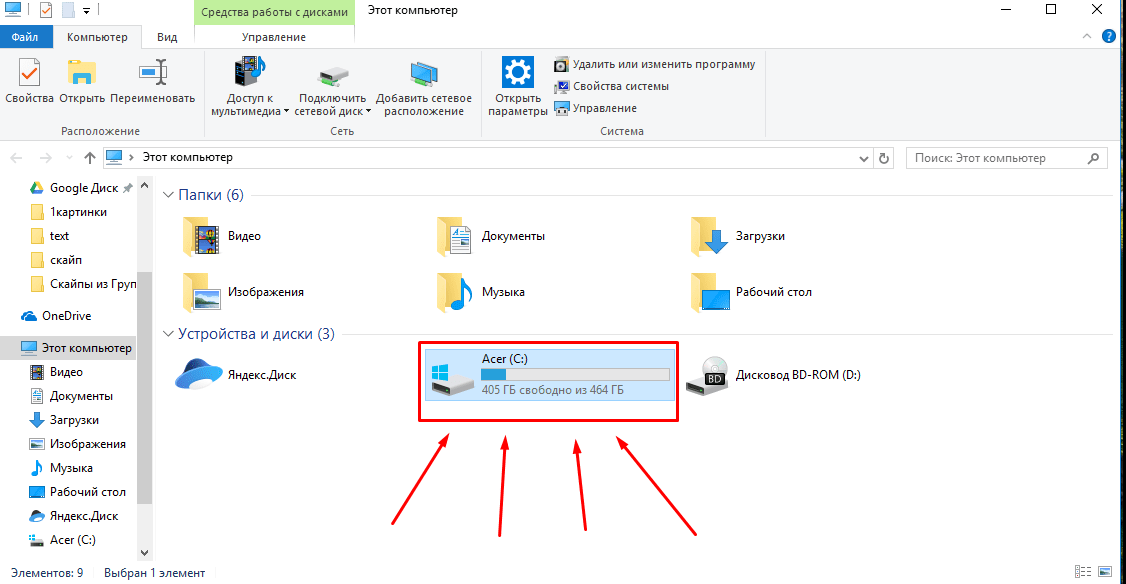
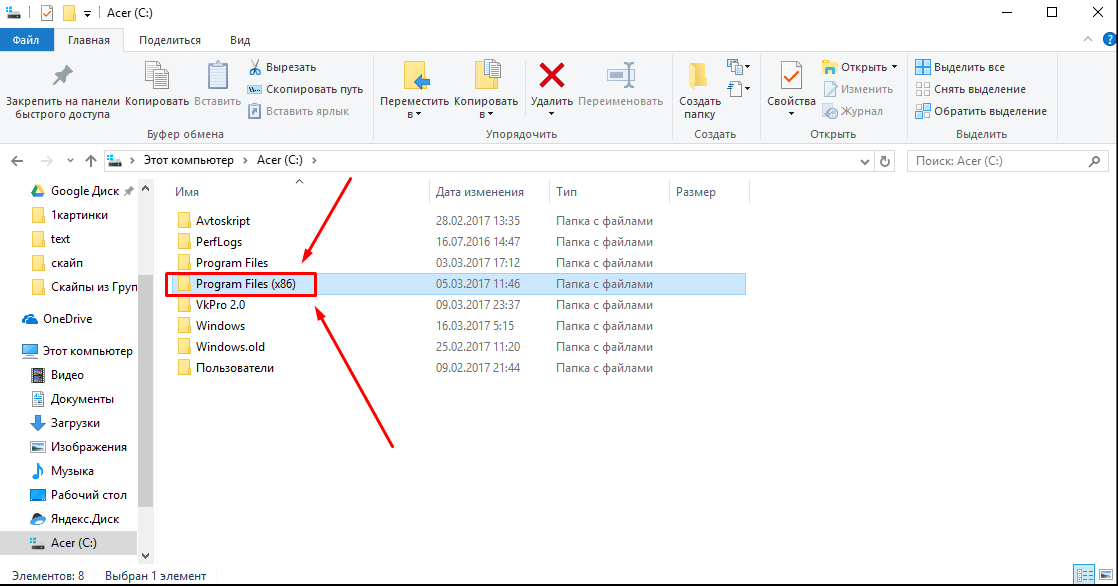
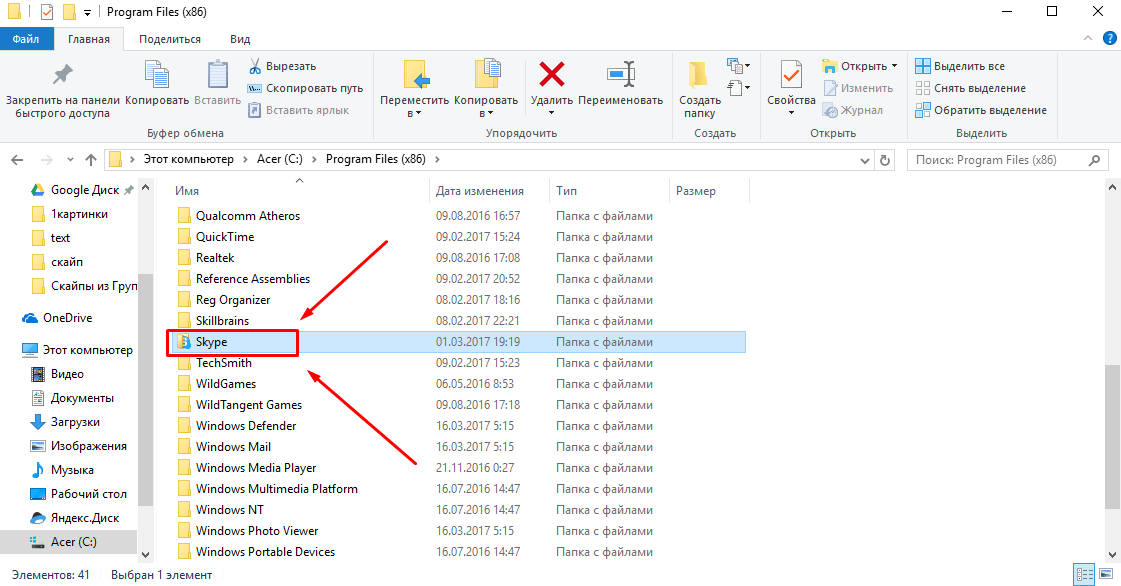
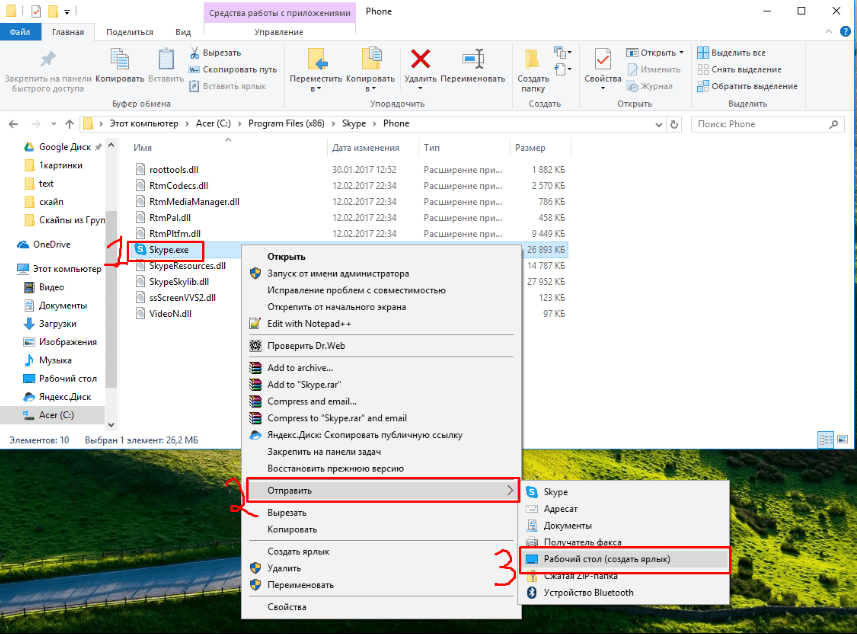
Откройте расположение файлов Skype:
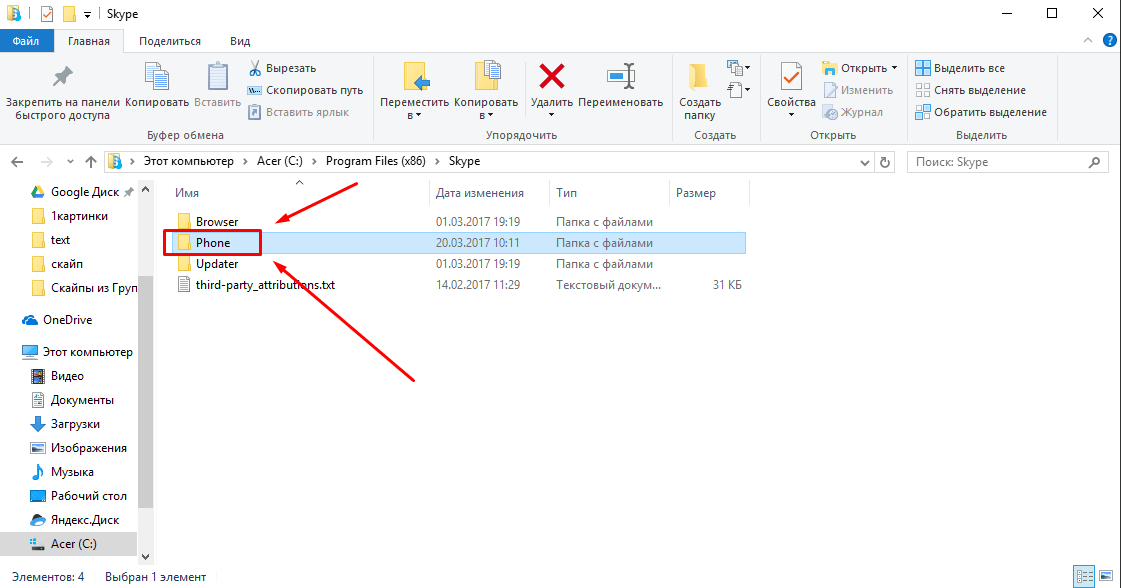
Перейдите в «Локальный диск (C:)» => «Program Files» => «Skype» => откройте папку «Phone».
Найдите файл «Skype.exe».
Кликните по нему правой кнопкой мыши.
Выберите «Отправить» => «Рабочий стол (создать ярлык)».
Переименуйте созданный ярлык, чтобы избежать путаницы, например, в «Skype 2».
Настройка ярлыка для запуска второго Skype
Теперь мы добавим специальный параметр, который позволит запускать второй экземпляр программы:
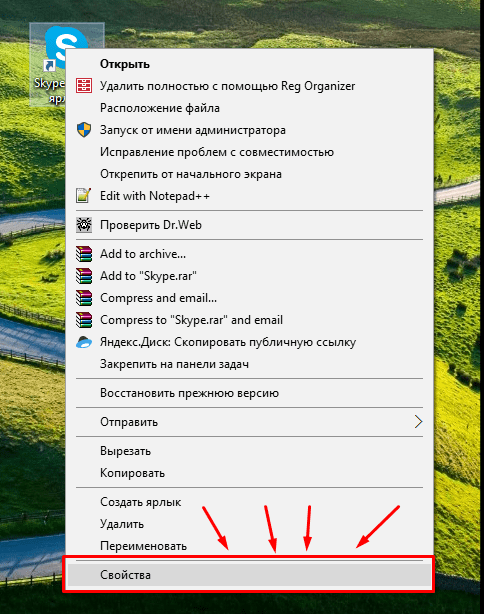
Кликните правой кнопкой мыши по новому ярлыку и выберите «Свойства».
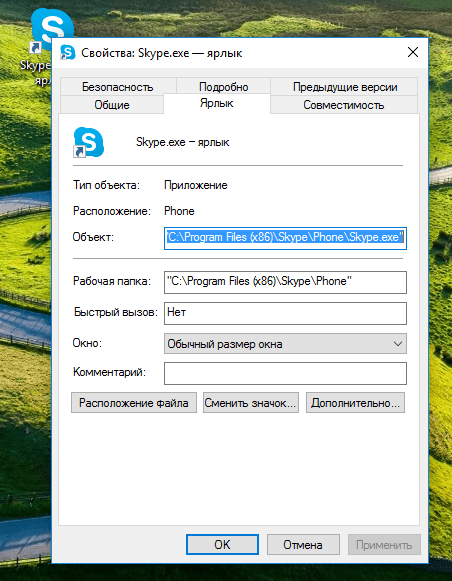
В открывшемся окне перейдите на вкладку «Ярлык».
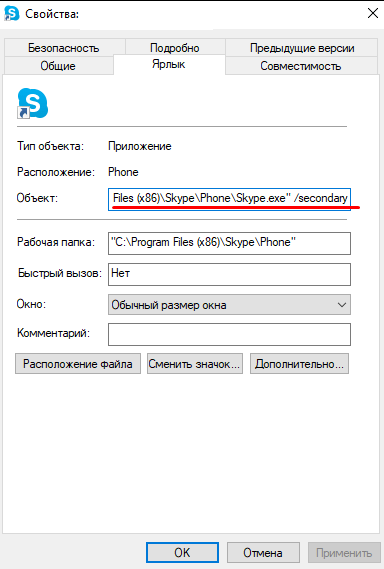
В поле «Объект» добавьте пробел и параметр «/secondary» после пути к файлу Skype. В результате получится:
«C:\Program Files(x86)\Skype\Phone\Skype.exe» /secondary
Нажмите «Применить», а затем «ОК».
Повторите этот процесс для создания дополнительных ярлыков, добавляя параметр «/secondary» и давая им уникальные названия — например, «Skype 3», «Skype 4» и так далее.
Запуск и вход в несколько аккаунтов Skype
Теперь, когда у вас есть настроенные ярлыки, запустите Skype с каждого из них:
Откройте Skype через созданный ярлык.
Введите данные другой учетной записи и войдите в программу.
Повторите для каждого нового ярлыка.
Вот и всё! Теперь вы можете одновременно работать с несколькими учетными записями Skype.
Советы по удобному использованию нескольких аккаунтов
Подпишите ярлыки, чтобы легко различать их.
Используйте разные аватарки для аккаунтов, чтобы визуально отличать их.
Настройте уведомления, чтобы не пропустить важные сообщения.
Если у вас возникнут вопросы о том как запустить два Skype или потребуется помощь — пишите мне в Telegram.
Удачи вам в использовании нескольких аккаунтов Skype и до новых встреч на страницах нашего блога!


Никогда не верь людям, которые говорят, что ничего не получится. Они неудачники и неудачниками останутся.
Джеки Чан
