



Как удалить фон с картинки онлайн
Доброго времени суток, уважаемые гости и постоянные читатели моего блога! Сегодня я хочу затронуть действительно актуальную и востребованную тему — как легко и быстро удалить фон с картинки, не прибегая к сложным профессиональным программам.
Думаю, многие из вас сталкивались с ситуацией, когда находите идеальное изображение, но задний фон совершенно не вписывается в ваши задумки. Конечно, те, кто владеет Photoshop, могут решить эту задачу за несколько минут, но что делать, если вы не профессиональный дизайнер и не хотите тратить часы на изучение сложных инструментов?
Не переживайте! В этой статье я расскажу вам, как удалить фон с картинки онлайн легко, быстро и бесплатно.
Зачем может понадобиться удалить фон с картинки?
Изображение с прозрачным фоном — это универсальный инструмент, который пригодится в самых разных сферах. Например:
- Создание баннеров, логотипов и презентаций.
- Подготовка визуалов для социальных сетей.
- Разработка уникального контента для интернет-магазинов.
- Обработка личных фотографий для резюме или документов.
PhotoRoom — ваш лучший помощник в удалении фона
Когда дело доходит до удаления фона с картинки, на помощь приходит отличный онлайн-сервис — PhotoRoom. Это простой, быстрый и удобный инструмент, который справляется с задачей буквально за одну минуту. PhotoRoom отличается интуитивно понятным интерфейсом и поддержкой русского языка, что делает его доступным даже для тех, кто не привык работать с графическими редакторами.
Как удалить фон с картинки с помощью PhotoRoom: пошаговая инструкция
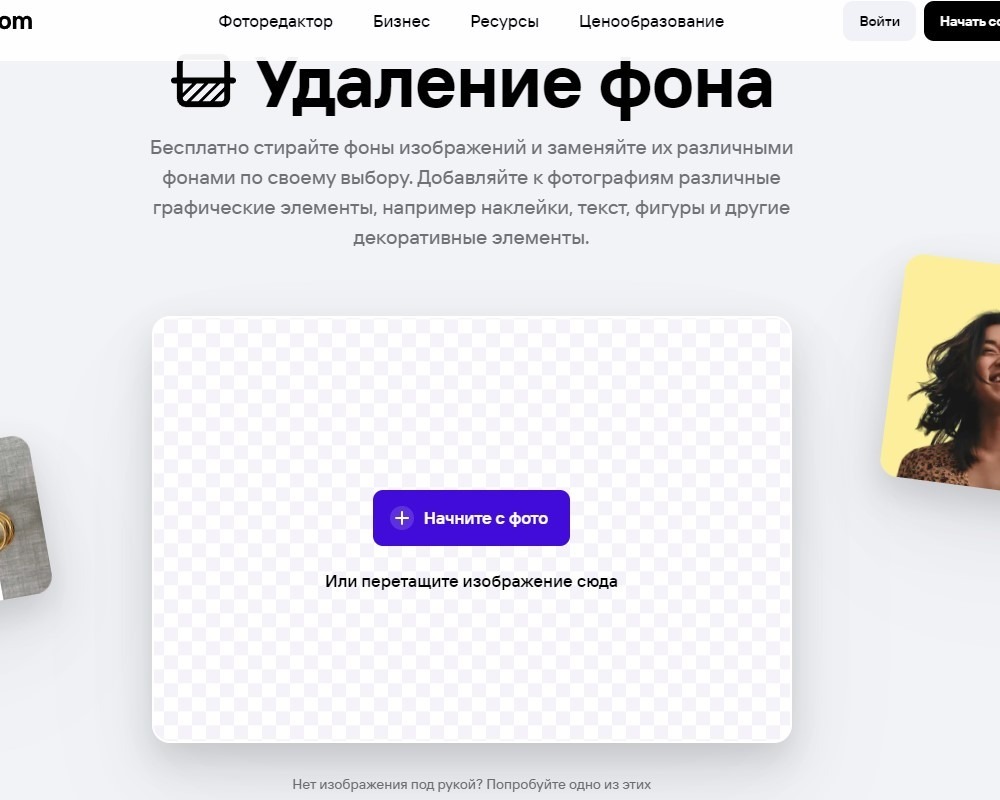
- Перейдите на сайт PhotoRoom.
- Нажмите на кнопку «Начните с фото».
- Выберите нужную картинку со своего компьютера или просто перетащите её в указанную область.
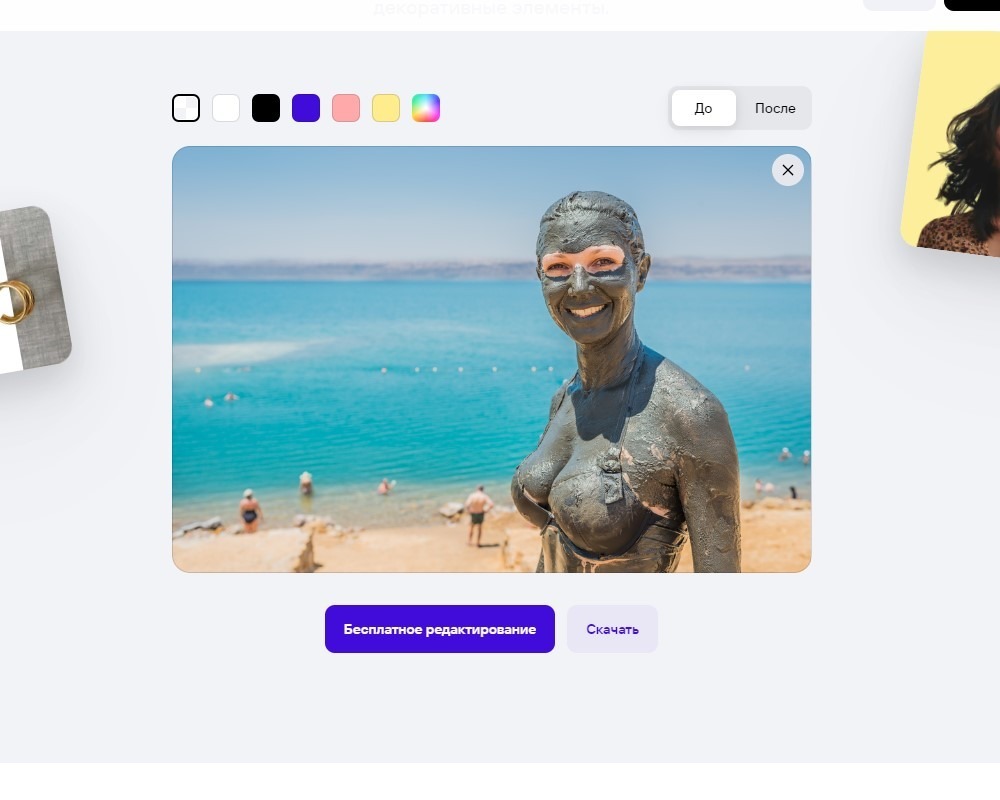
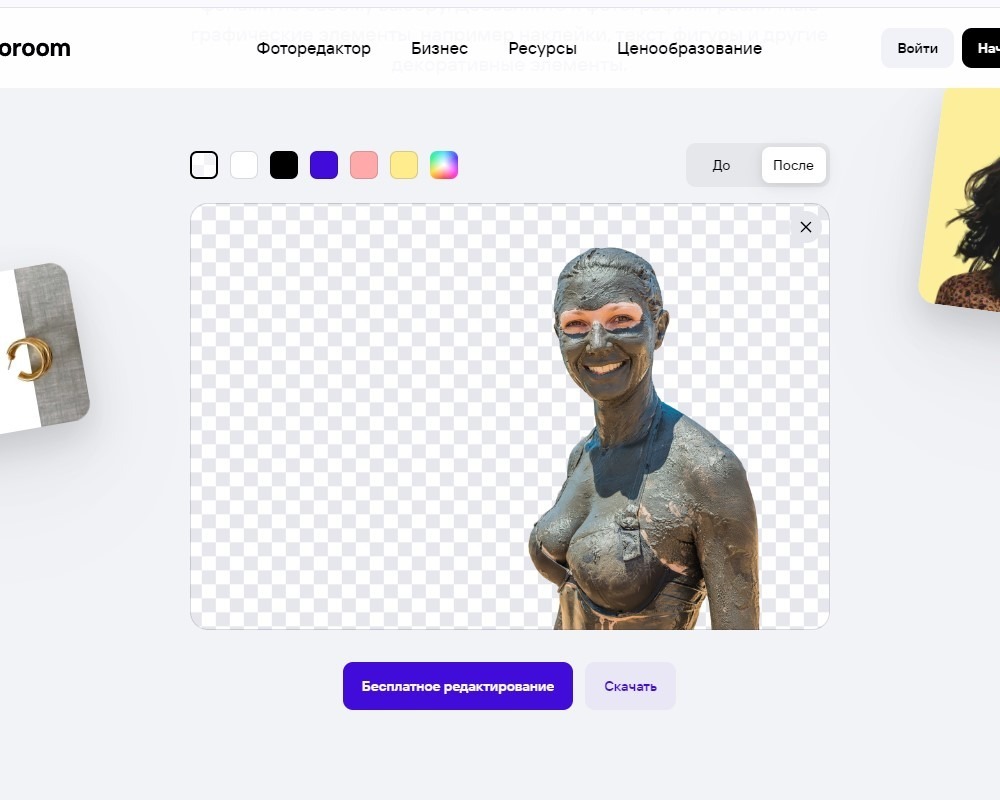
- Подождите несколько секунд — сервис автоматически удалит фон.
- Нажмите кнопку «Скачать», чтобы сохранить готовое изображение на компьютер.
Вот и всё! Всего несколько кликов — и у вас есть идеально обработанное изображение без фона.
Преимущества использования PhotoRoom
- Скорость: фон удаляется всего за несколько секунд.
- Простота: не требуется установка программ и специальных навыков.
- Удобство: поддержка русского языка.
- Доступность: для базовых операций не нужна регистрация.
Кстати, если вы решите создать учётную запись, получите доступ к дополнительным функциям: редактированию изображений, добавлению эффектов и настройке фона. Сервис предлагает как бесплатные, так и платные опции — выбор за вами.
Альтернативные сервисы для удаления фона
Если по какой-то причине PhotoRoom вам не подошёл, не переживайте — в интернете есть масса других отличных инструментов:
- Clipping Magic — мощный инструмент для более детальной настройки удаления фона.
- Canva — универсальная платформа, которая также предлагает функцию удаления фона (доступна в платной версии).
Советы по работе с изображениями без фона
- Используйте изображения в формате PNG — он сохраняет прозрачность фона.
- Старайтесь выбирать картинки с чётким контуром — это облегчит процесс удаления фона.
- Проверяйте качество итогового изображения — убедитесь, что не осталось лишних фрагментов фона.
Заключение
Удалить фон с картинки — это несложно, даже если вы никогда раньше не занимались графическим дизайном. Благодаря таким сервисам, как PhotoRoom, вы сможете быстро и легко получить качественное изображение с прозрачным фоном без необходимости изучать сложные программы.
Надеюсь, эта статья была для вас полезной и вдохновляющей. Не забудьте поделиться своим мнением в комментариях и рассказать о своём опыте работы с онлайн-сервисами для обработки изображений.
Удачи вам в творческих начинаниях и до новых встреч на страницах моего блога!


А вообще, я уже очень давно сделал такой вывод: если мне нужно сотрудничать с кем-то, то я предпочту делать это только с тем, кто богаче и умнее меня.
Джеки Чан
